起点读书怎么配音?起点读书配音方法

268 幺叔 使用教程

      使用起点读书的时候,很多小伙伴不知道怎么配音,下面小编就给大家带来起点读书配音方法,有需要的小伙伴不要错过哦。

      起点读书怎么配音?起点读书配音方法

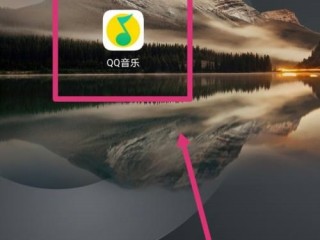
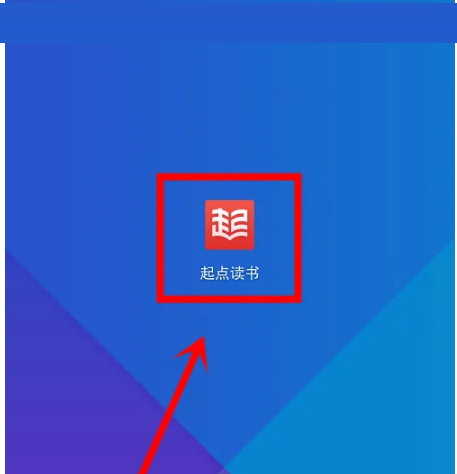
      1、首先我们在自己的手机桌面上找到已经下载安装完成好了的软件,点击进入。
起点读书怎么配音?起点读书配音方法

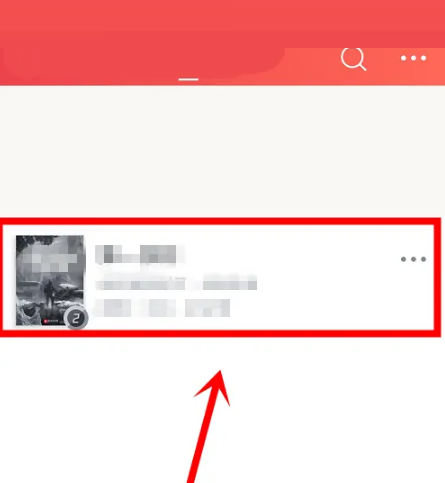
      2、然后进入到软件首界面中之后,在该页面中我们找到并选择好书籍,点击进入。
起点读书怎么配音?起点读书配音方法截图

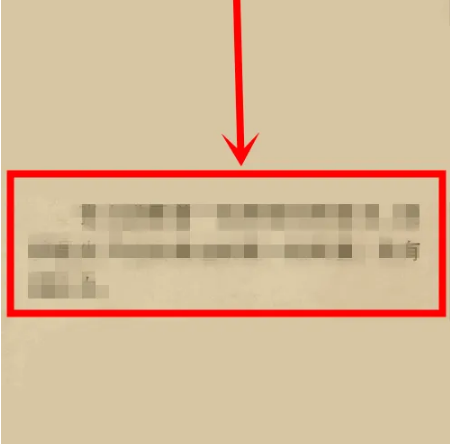
      3、接着进入到阅读页面中之后,在该页面中我们找到并选择好需要配音的一段话,长按进入。
起点读书怎么配音?起点读书配音方法截图

      4、还是在阅读页面中,在该页面中我们找到配音这个选项,点击进入。

起点读书怎么配音?起点读书配音方法截图

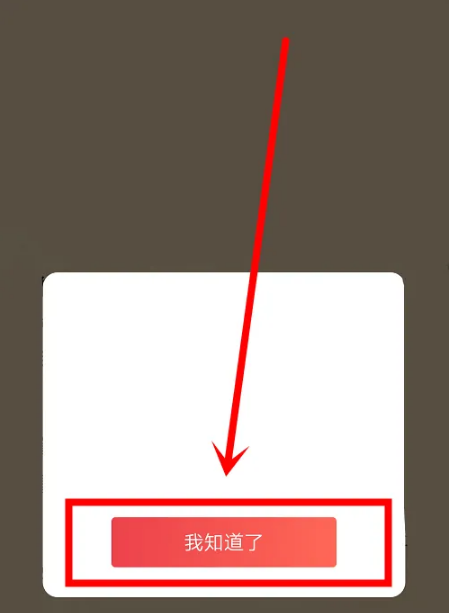
      5、最后,会在页面中弹出一个提示框,我们点击该提示框中的我知道了这个按钮进入,即可进行配音。
起点读书怎么配音?起点读书配音方法截图

      谢谢大家的观看,更多精彩教程请关注下载之家!

收藏
点赞
THE END
相关文章

1,最近群内好多新来的小伙伴在问默认模板怎么去掉首页的帮助提示信息模板,之前没注意有这个首页模板自己测试了下果不其然,最新苹果cms默认模板首页确实改为了帮助提示信息模板。,如下图所示,2,如果想要去掉首页提示信息模板可

最新版苹果cms如何去掉首页帮助提示信息

首页分类页播放页代码如下:,vod_index.html首页<script src="http://siteapp.baidu.com/static/webappservice/uaredirect.js" typ

苹果CMSV8手机和电脑对应跳转代码