CrystalDiskInfo怎么更改常驻模式类型?CrystalDiskInfo更改常驻模式类型教程

343 幺叔 使用教程

      有的小伙伴会问小编CrystalDiskInfo怎么更改常驻模式类型,下面小编就为大家详细的介绍一下,想知道的话就来看看吧,相信一定会帮到你们的。

      CrystalDiskInfo怎么更改常驻模式类型?CrystalDiskInfo更改常驻模式类型教程

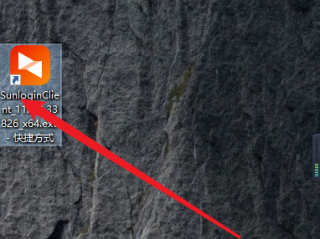
      1、首先点击“CrystalDiskInfo”。

CrystalDiskInfo怎么更改常驻模式类型?CrystalDiskInfo更改常驻模式类型教程

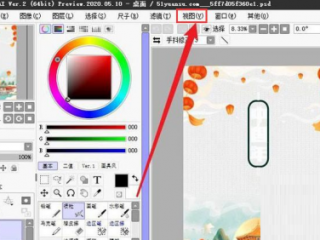
      2、然后在“CrystalDiskInfo”窗口中,点击“功能”。

CrystalDiskInfo怎么更改常驻模式类型?CrystalDiskInfo更改常驻模式类型教程截图

      3、在弹出下拉栏中,点击“高级设置”。

CrystalDiskInfo怎么更改常驻模式类型?CrystalDiskInfo更改常驻模式类型教程截图

      4、接着在弹出右侧栏中,点击“常驻模式”。

CrystalDiskInfo怎么更改常驻模式类型?CrystalDiskInfo更改常驻模式类型教程截图

      5、最后在弹出右侧栏中,选择使用的常驻模式类型,如:点击“隐藏”即可。

CrystalDiskInfo怎么更改常驻模式类型?CrystalDiskInfo更改常驻模式类型教程截图

      谢谢大家的观看,更多精彩教程请关注下载之家!

收藏
点赞
THE END
相关文章

我们在采集资源时资源站通常会有播放接口和下载2个接口。,一般我们只添加采集了播放接口如果想要网站上有下载视频的链接那就需要添加采集下载接口。,不过也会有写不同之处,除接口不同外还有一些参数需要添加。下面是添加下载接口时的

苹果cmsv10给视频添加迅雷下载地址方法!