Audacity如何保存项目?Audacity保存项目教程

265 幺叔 使用教程

      今天小编为大家带来的是Audacity保存项目教程,想知道怎么做的小伙伴来看看接下来的这篇文章吧,相信一定会帮到你们的。

      Audacity如何保存项目?Audacity保存项目教程

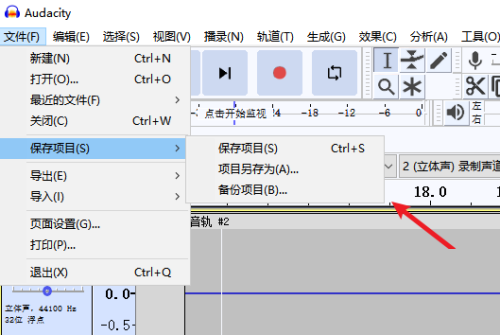
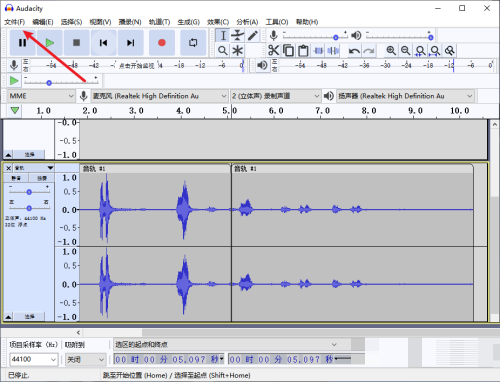
      1、首先打开软件,进入到软件主界面,点击左上角箭头所指的文件选项,进行下一步操作。
Audacity如何保存项目?Audacity保存项目教程

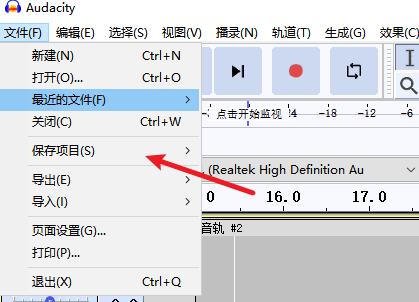
      2、然后点击文件选项后,在出现的下拉菜单中点击箭头所指的保存项目选项,进行下一步操作。
Audacity如何保存项目?Audacity保存项目教程截图

      3、接着点击导出选项后,点击箭头所指的保存项目选项,进行到选择页面。

Audacity如何保存项目?Audacity保存项目教程截图

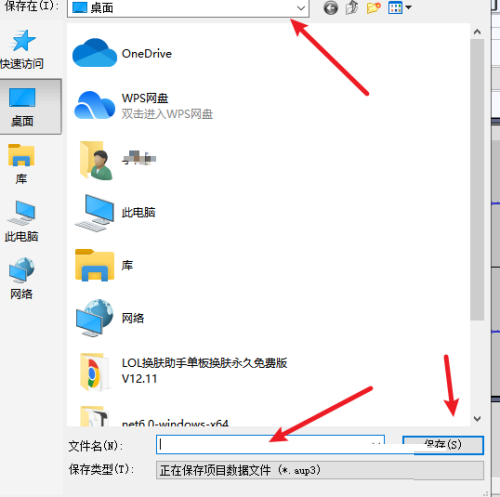
      4、最后进入到文件选择页面,可以调整想要保存的地方,然后点击保存就可以了。
Audacity如何保存项目?Audacity保存项目教程截图

      以上这篇文章就是Audacity保存项目教程,更多教程尽在下载之家。

收藏
点赞

THE END
相关文章

苹果cmsV10的数据库配置文件在,安装代码提示修改保存即可。,

苹果cmsV10修改数据库配置方法

我们在采集资源时资源站通常会有播放接口和下载2个接口。,一般我们只添加采集了播放接口如果想要网站上有下载视频的链接那就需要添加采集下载接口。,不过也会有写不同之处,除接口不同外还有一些参数需要添加。下面是添加下载接口时的

苹果cmsv10给视频添加迅雷下载地址方法!