Blender怎么让视图显示统计信息?Blender让视图显示统计信息教程

328 幺叔 使用教程

      今天小编为大家带来了Blender让视图显示统计信息教程,想知道怎么做的小伙伴来看看接下来的这篇文章吧,相信一定会帮到你们的。

      Blender怎么让视图显示统计信息?Blender让视图显示统计信息教程

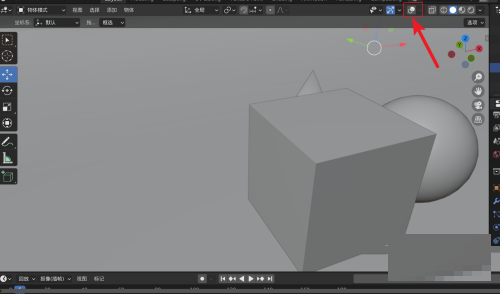
      1、首先从电脑找到一个模型素材,点击文件在Blender里面打开。
Blender怎么让视图显示统计信息?Blender让视图显示统计信息教程

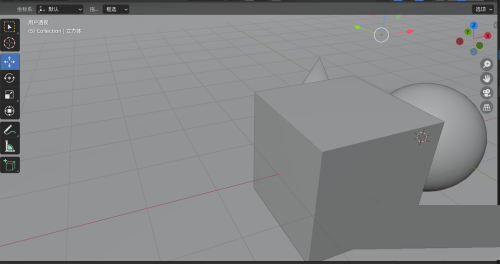
      2、然后点击菜单栏右侧的【显示叠加层】,使该按钮高亮显示。

Blender怎么让视图显示统计信息?Blender让视图显示统计信息教程截图

      3、最后点击【显示叠加层】右侧的展开图标,在列表中勾选【统计信息】,即可使视图左上角显示相应的统计信息。
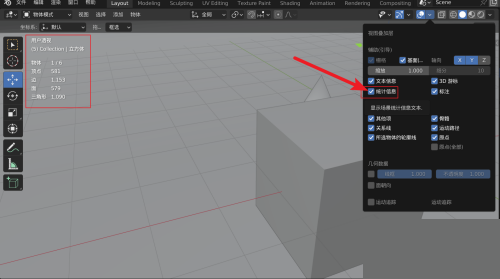
Blender怎么让视图显示统计信息?Blender让视图显示统计信息教程截图

      谢谢大家的观看,更多精彩教程请关注本站!

收藏
点赞
THE END
相关文章

苹果cmsV10的数据库配置文件在,安装代码提示修改保存即可。,

苹果cmsV10修改数据库配置方法

苹果cms定时任务目前内置了 定时采集资源、定时生成静态 2个执行操作1,定时采集资源库执行文件:选择 采集资源库collect附加参数:可从联盟资源库,自定义资源列表中获取(在采集今日,采集本周,采集全部 右键复制链接

苹果cmsv10利用定时任务生成静态执行操作